Verfügbar für ArcGIS-Organisationen mit Lizenz für die Erweiterung "Indoors".
Sie können zusätzlich eine 3D-Szene für die Verwendung in der Indoor Viewer-App erstellen, indem Sie die Indoor-Layer, die in der 2D-Karte verwendet werden, in Multipatches in ArcGIS Pro konvertieren. Durch Festlegung der relativen Höhe der Räume und Details und anschließende Konvertierung des Einrichtungs-Polygons in eine Fassadentextur können Sie eine 3D-Indoor-Szene zur Erkundung und Navigation in Viewer erstellen.
Hinweis:
- Wenn bereits eine zugehörige Webkarte veröffentlicht wurde, unterstützt die App nur den 3D-Modus. Aus diesem Grund müssen die Standalone-Tabellen nicht mit der Webszene veröffentlicht werden.
- Der Inhalt des Informationsfensters ist im 3D-Modus von der Konfiguration der 2D-Webkarte abhängig. Layer-Namen in der 3D-Szene müssen, sofern nicht anderes angegeben, mit einem passenden 2D-Layer in der Webkarte übereinstimmen, und für den 2D-Layer müssen Pop-ups konfiguriert sein, sodass im Informationsfenster beim Klicken auf ein Feature in einer 3D-Szene eine Meldung angezeigt wird.
Erforderliche Attribute
Wenn Sie ein Indoor-Dataset mit dem Werkzeug Indoor-Dataset erstellen erstellt haben, müssen Sie in den Facilities-, Units- und Details-Feature-Classes zusätzliche Attributfelder erstellen und diese mit Werten füllen, bevor Sie sie in Multipatch-Feature-Classes konvertieren.
Hinweis:
Wenn Sie eine Indoors-Geodatabase verwenden, die mit dem Werkzeug Indoors-Datenbank erstellen erstellt wurde, sind die folgenden Attribute bereits vorhanden und brauchen nicht erstellt zu werden.
- Öffnen Sie das ArcGIS Pro-Projekt, das Ihr Indoor-Dataset enthält.
- Klicken Sie im Bereich Katalog mit der rechten Maustaste auf die Details-Feature-Class, und wählen Sie Design > Felder aus.
Die Ansicht "Felder" wird geöffnet.
- Klicken Sie auf der Registerkarte Felder auf die Schaltfläche Neues Feld, oder klicken Sie in der Ansicht auf die letzte Zeile mit dem Inhalt Klicken Sie hier, um ein neues Feld hinzuzufügen.
Ihr Mauszeiger befindet sich in der Spalte Feldname.
- Konfigurieren Sie das neue Attribut wie folgt:
- Feldname: ELEVATION_RELATIVE
- Alias: Relative Höhe
- Datentyp: Double
- NULL-Werte erlauben: Aktiviert
- Berechnen Sie die relative Höhe für Features im Layer.
- Klicken Sie mit der rechten Maustaste auf die Feature-Class im Bereich Inhalt, und klicken Sie auf Attributtabelle.
- Klicken Sie mit der rechten Maustaste auf dasRelative ElevationFeld und klicken Sie auf Geometrie berechnen.
- Legen Sie für den Parameter Geometrieattribute Relative Höhe als Feld und Minimale Z-Koordinate als Eigenschaft fest.
- Wählen Sie das geeignete Koordinatensystem aus.
- Klicken Sie auf OK.
Das Feld Relative Elevation wird mit der relativen Höhe jedes Features im Layer gefüllt.
- Erstellen Sie auf die gleiche Weise ein ELEVATION_RELATIVE-Feld für die Units- und Facilities-Feature-Classes, und konfigurieren und füllen Sie es.
- Fügen Sie der Facilities-Feature-Class ein weiteres Feld hinzu, und konfigurieren Sie es wie folgt:
- Feldname: LEVELS_ABOVE_GROUND
- Alias: Ebenen über dem Erdgeschoss
- Datentyp: Long
- NULL-Werte erlauben: Aktiviert
Dieses Feld ist nur für die Facilities-Feature-Class erforderlich.
- Füllen Sie das Feld Levels Above Ground für jedes Feature im Layer "Facilities" mit der Anzahl der Ebenen über dem Erdgeschoss.
Nun können Sie eine 3D-Szene für die Verwendung in Viewer vorbereiten.
Erstellen einer 3D-Szene
Führen Sie die nachstehenden Schritte durch, bevor Sie Raumeinheiten für die Verwendung von 3D vorbereiten:
- Starten Sie ArcGIS Pro, und öffnen Sie das Projekt mit der 2D-Karte, die Sie vorbereitet haben, um sie in Viewer zu verwenden.
- Klicken Sie auf der Registerkarte Einfügen auf den Dropdown-Pfeil Neue Karte und dann auf Neue globale Szene.
- Kopieren Sie alle Layer mit Ausnahme der Standalone-Tabelle aus der vollständigen 2D-Indoor-Karte, und fügen Sie sie in die soeben erstellte Szene ein.
Hinweis:
Kopierte Layer behalten ihre Eigenschaften bei, für neu hinzugefügte Layer müssen Sie die Eigenschaften jedoch konfigurieren. Wenn Sie beispielsweise einen geschossbezogenen Layer hinzufügen, der in ArcGIS Pro 2.8 verfügbar ist, müssen Sie in der Szene die geschossbezogenen Eigenschaften konfigurieren.
- Erstellen Sie in der Indoors-Datenbank ein Feature-Dataset mit dem Namen Indoors_3D. Es muss denselben Raumbezug aufweisen wie das vorhandene Indoors-Feature-Dataset.
- Deaktivieren Sie im Bereich Inhalt der Szene den Layer Höhenoberflächen, indem Sie das Kontrollkästchen für den Layer WorldElevation3D/Terrain3D deaktivieren.
Vorbereiten von Räumen für die 3D-Darstellung
Führen Sie zur Vorbereitung von Räumen für die 3D-Darstellung die folgenden Schritte aus:
- Klicken Sie mit der rechten Maustaste auf den Layer "Units" und dann auf Eigenschaften.
Das Dialogfeld Layer-Eigenschaften wird angezeigt.
- Legen Sie auf der Registerkarte Höhe den Parameter Features sind auf Mit einer absoluten Höhe fest.
- Legen Sie für die Höhe des Features die Option Ein Feld fest, und wählen Sie ELEVATION_RELATIVE aus.
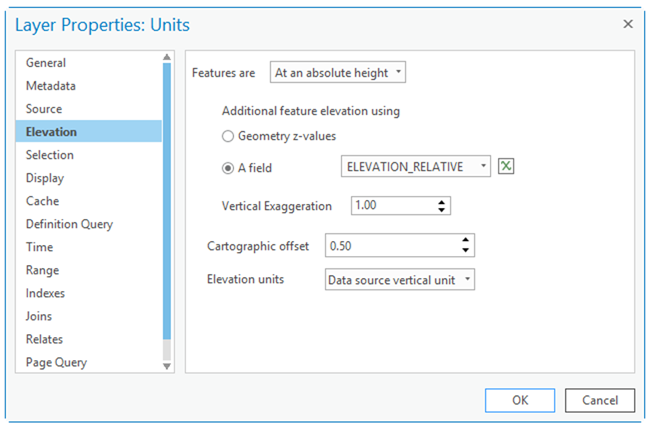
- Legen Sie für den Parameter Kartografischer Versatz den Wert "0,5 Meter" fest.
- Legen Sie auf der Registerkarte Definitionsabfrage eine Definitionsabfrage mit der Option Enthält nicht die Werte fest, und geben Sie beliebige USE_TYPE-Attribute für Treppen oder Fahrstühle an.
- Klicken Sie auf OK.
- Führen Sie das Werkzeug 3D-Layer in Feature-Class aus:
- Verwenden Sie als Parameter für den Eingabe-Feature-Layer den Layer "Units".
- Geben Sie für den Ausgabe-Feature-Layer den Namen Units3D ein, und legen Sie ihn im Feature-Dataset "Indoors_3D" ab.
Der Name des Layers "Units" in der Webszene muss Units3D oder Units lauten. Die Ausgabe-Feature-Class für diesen Schritt kann anders benannt werden, solange der Name des Szenen-Layers für Räume gültig ist.
- Entfernen Sie den Layer Units aus der Szene.
Hinweis:
Behalten Sie nur den neuen Layer "Units3D" bei.
- Aktivieren Sie Pop-ups für den Layer "Units3D".
Die konfigurierten Pop-ups müssen alle verfügbaren Attribute enthalten.
Vorbereiten von Details für die 3D-Darstellung
Führen Sie zur Vorbereitung von Details für die 3D-Darstellung die folgenden Schritte aus:
- Klicken Sie mit der rechten Maustaste auf den Layer "Details" und dann auf Eigenschaften.
Das Dialogfeld Layer-Eigenschaften wird angezeigt.
- Legen Sie auf der Registerkarte Höhe den Parameter Features sind auf Mit einer absoluten Höhe fest.
- Legen Sie für die Höhe des Features die Option Ein Feld fest, und wählen Sie ELEVATION_RELATIVE aus.
- Legen Sie für den Parameter Kartografischer Versatz den Wert "0,5 Meter" fest.
- Legen Sie auf der Registerkarte Definitionsabfrage eine Definitionsabfrage mit der Option Enthält die Werte, und wählen Sie die gewünschten Features aus, die in der Szene als extrudierte Features angezeigt werden sollen.
Dies sind in der Regel Wände, Türen, Fenster und Stützen.
Hinweis:
Fahrstuhl-, Treppen- und Annotations-Features sollten nicht enthalten sein.
- Legen Sie für Extrusion im Layer "Details" den Wert "1 Meter" fest.
- Wählen Sie auf der Registerkarte Aussehen in der Gruppe Extrusion die Option Minimale Höhe
 für den Parameter Feature-Extrusionstyp aus.
 - Klicken Sie auf die Schaltfläche Extrusionsausdruck
 .
.Das Dialogfeld Expression Builder wird angezeigt.
- Geben Sie im Textfeld Ausdruck 1 ein, und klicken Sie auf OK.
- Legen Sie für den Parameter Einheit Meter fest.
- Wählen Sie auf der Registerkarte Aussehen in der Gruppe Extrusion die Option Minimale Höhe
- Führen Sie das Werkzeug 3D-Layer in Feature-Class aus:
- Verwenden Sie als Parameter für den Eingabe-Feature-Layer den Layer Details.
- Geben Sie für den Ausgabe-Feature-Layer den Namen Details3D ein, und legen Sie ihn im Feature-Dataset "Indoors_3D" ab.
- Entfernen Sie den Linien-Layer "Details" aus der Szene.
Hinweis:
Behalten Sie nur den neuen Layer "Details3D" bei.
Trennen von Details
Führen Sie zum Trennen von Details die folgenden Schritte aus:
- Erstellen Sie eine Kopie des Layers "Details3D" in der Szene, und benennen Sie die Layer folgendermaßen um:
- Details Walls
- Details Doors
- Legen Sie auf der Registerkarte Definitionsabfrage beider Details-Layer eine Definitionsabfrage mit der Option Enthält nicht die Werte fest, und geben Sie beliebige USE_TYPE-Attribute für Treppen oder Fahrstühle an.
- Legen Sie auf der Registerkarte Definitionsabfrage des Layers "Details Walls" eine Definitionsabfrage mit der Option Enthält die Werte fest, und geben Sie für alle Linien, die eine Wand oder Stütze (kein Glas) repräsentieren, USE_TYPE-Attribute an.
- Legen Sie auf der Registerkarte Definitionsabfrage des Layers "Details Doors" eine Definitionsabfrage mit der Option Enthält die Werte fest, und geben Sie für alle Linien, die Türen, Fenster oder Glaswände repräsentieren, USE_TYPE-Attribute an.
Diese sind teilweise transparent. Das bedeutet, dass sie angezeigt oder durchlaufen werden können.
- Stellen Sie auf der Registerkarte Aussehen im Abschnitt Effekte den Schieberegler Transparenz für den Layer "Details Doors" auf 70 % ein.
Konvertieren eines Polygons in eine 3D-Fassade
Gehen Sie folgendermaßen vor, um ein Einrichtungs-Polygon in eine 3D-Fassadentextur zu konvertieren:
- Klicken Sie mit der rechten Maustaste auf den Layer "Facilities" und dann auf Eigenschaften.
Das Dialogfeld Layer-Eigenschaften wird angezeigt.
- Legen Sie auf der Registerkarte Höhe für die Höhe des Features die Option Ein Feld fest, und wählen Sie ELEVATION_RELATIVE aus.
- Legen Sie für den Parameter Kartografischer Versatz den Wert "0,5 Meter" fest.
- Klicken Sie im Bereich Inhalt auf das Symbol für den Layer "Facilities", um den Bereich Symbolisierung zu öffnen.
Wählen Sie ggf. Polygon-Symbol formatieren aus.
- Klicken Sie auf die Registerkarte Eigenschaften.
- Klicken Sie auf die Schaltfläche Layer
 , und wählen Sie Prozedurale Füllung aus.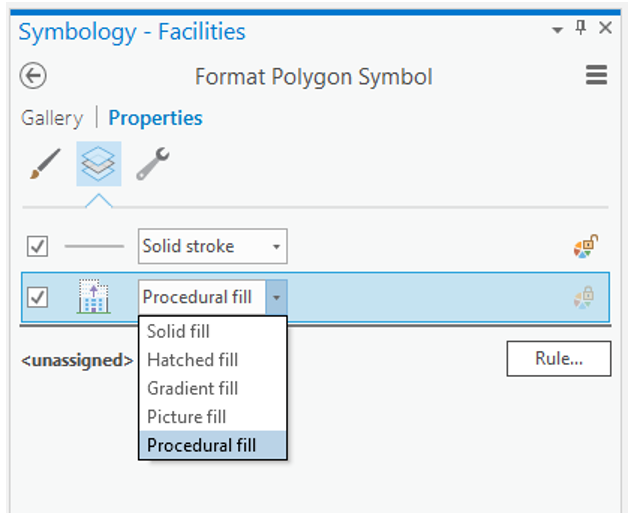
- Klicken Sie auf Regel, um ein prozedurales Regelpaket ((*.rpk)) zuzuweisen, und wählen Sie im Ordner "Symbolisierung" (im Download der Indoors-Produktdaten enthalten) die Datei Indoors_TexturedFacade.rpk aus.
Hinweis:
Sie können ein eigenes Regelpaket oder Multipatch-Gebäudemodelle mit Textur verwenden, wenn Sie eine stärker angepasste Darstellung wünschen. In der bereitgestellten Beispielregel wird anhand der Höhe der Einrichtung und der Anzahl der Ebenen eine einfache, nach Geschossen unterteilte 3D-Fassadentextur erstellt.
Die Parameter für die prozedurale Füllung werden angezeigt. Wenn Sie mit der Maus auf einen Parameter zeigen, sehen Sie, wie sich durch den Wert das Aussehen Ihrer fertigen Gebäudefassade ändert.
- Im Abschnitt Attribute des Bereichs Polygon-Symbol formatieren werden die Attribute HEIGHT_RELATIVE und LEVELS_ABOVE_GROUND direkt aus dem Einrichtungs-Polygon ausgelesen; dies wird durch die blauen Symbole für die Datenbankverbindung kenntlich gemacht:
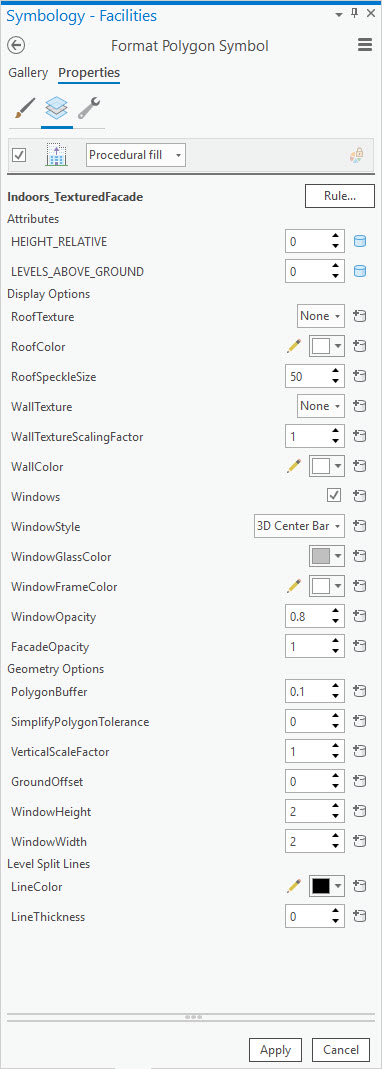
- Im Abschnitt Anzeigeoptionen können Sie die Styles und Texturen von Dach, Wänden und Fenstern anpassen.
- Klicken Sie nach jeder Änderung eines Parameters für die prozedurale Füllung auf Übernehmen, um das Ergebnis in der Szene zu sehen.
- Mit den Optionen Abschnitt Geometrieoptionen können Sie das Polygon vereinfachen, es leicht puffern oder die Fenstergröße ändern.
- Klicken Sie auf Übernehmen, um das endgültige Modell der 3D-Fassadentextur zu erstellen.
- Führen Sie das Werkzeug 3D-Layer in Feature-Class aus:
- Verwenden Sie als Parameter für den Eingabe-Feature-Layer den Layer "Facilities".
- Geben Sie für den Ausgabe-Feature-Layer den Namen Facilities3D ein, und legen Sie ihn im Feature-Dataset "Indoors_3D" ab.
Der Multipatch-Layer "Facilities3D" wird der Szene hinzugefügt.
- Benennen Sie den Layer "Facilities3D" in Facilities Textured um.
Der Name des Einrichtungs-Layers in der Webszene muss Facilities oder Facilities Textured lauten.
- Entfernen Sie den Polygon-Layer "Facilities" aus der Szene.
- Aktivieren Sie Pop-ups für den Layer "Facilities".
Die konfigurierten Pop-ups müssen alle verfügbaren Attribute enthalten.
Aktivieren des Renderings von Kanten (optional)
Indoors-Räume und -Wände werden bei der Anzeige in ArcGIS Pro oder der Veröffentlichung als Szenen-Layer manchmal verwaschen dargestellt. Zur Optimierung der Kanten und des Kontrasts von Multipatch-Features können Sie das Rendering für Kanten aktivieren.
- Blenden Sie ggf. im Bereich Inhalt die Layer "Details" und "Units" ein, und klicken Sie auf das weiße Symbol, um den Bereich Mesh-Symbol formatieren zu öffnen.
- Wählen Sie auf die Registerkarte Galerie die Option Weiß (Texturen verwenden) mit Kanten aus.
Nun haben Sie die Möglichkeit zum Freigeben der Szene in der ArcGIS-Organisation für die Verwendung in der Viewer-App.